Sistem operasi yang saya pakai adalah Arch Linux. Arch dikenal dengan instalasi manualnya, tapi sekarang image instalasinya sudah menyertakan archinstall, installer berbasis menu yang menanyakan beberapa hal lalu mengerjakan sisanya. Catatan ini versi singkatnya: dari unduh ISO sampai booting pertama.
Semua gambar di bawah diambil dari ISO 2026.11.01 dengan archinstall 4.5, ditampilkan hitam-putih. Di versi yang lebih baru, menunya bisa sedikit berbeda.
Yang perlu disiapkan#
- Komputer 64-bit (x86_64). Disk yang dipilih nanti akan dihapus total, jadi cadangkan dulu datamu.
- Flashdisk minimal 2 GB (ISO-nya sekitar 1,3 GB). Isinya juga akan terhapus.
- Koneksi internet, lewat kabel atau Wi-Fi. archinstall mengunduh paket saat instalasi.
1. Unduh ISO#
Unduh ISO terbaru dari archlinux.org/download lewat mirror terdekat. Supaya yakin filenya utuh, cocokkan checksum-nya dengan yang tertera di halaman unduhan:
sha256sum archlinux-2026.11.01-x86_64.iso2. Tulis ISO ke flashdisk#
Di Linux, cari nama flashdisk dengan lsblk, lalu tulis ISO-nya. Ganti /dev/sdX dengan flashdisk kamu dan pastikan benar, karena semua isinya akan ditimpa:
sudo dd bs=4M if=archlinux-2026.11.01-x86_64.iso of=/dev/sdX conv=fsync oflag=direct status=progressDi Windows, pakai Rufus: pilih ISO dan flashdisk, lalu klik START. Kalau flashdisk-nya tidak mau boot, tulis ulang dengan mode DD Image.
3. Boot dari flashdisk#
Matikan Secure Boot di pengaturan BIOS/UEFI, karena image instalasi Arch tidak mendukungnya. Lalu boot dari flashdisk lewat menu boot (tombolnya tergantung merek, biasanya F12, F11, F10, atau Esc) dan pilih Arch Linux install medium (x86_64, UEFI).
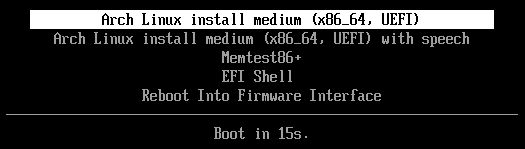 Lihat ukuran penuh
Setelah beberapa saat, kamu sudah masuk sebagai root dengan prompt root@archiso ~ #. Kalau tulisannya terlalu kecil di layar beresolusi tinggi, perbesar dengan setfont ter-132b.
4. Sambungkan internet#
Kabel LAN langsung tersambung sendiri. Untuk Wi-Fi, pakai iwctl. Ganti wlan0 dengan nama perangkat dari perintah pertama:
iwctl device list
iwctl station wlan0 scan
iwctl station wlan0 get-networks
iwctl --passphrase "kata-sandi" station wlan0 connect "Nama-WiFi"
Cek koneksinya:
ping -c 3 ping.archlinux.org5. Jalankan archinstall#
archinstall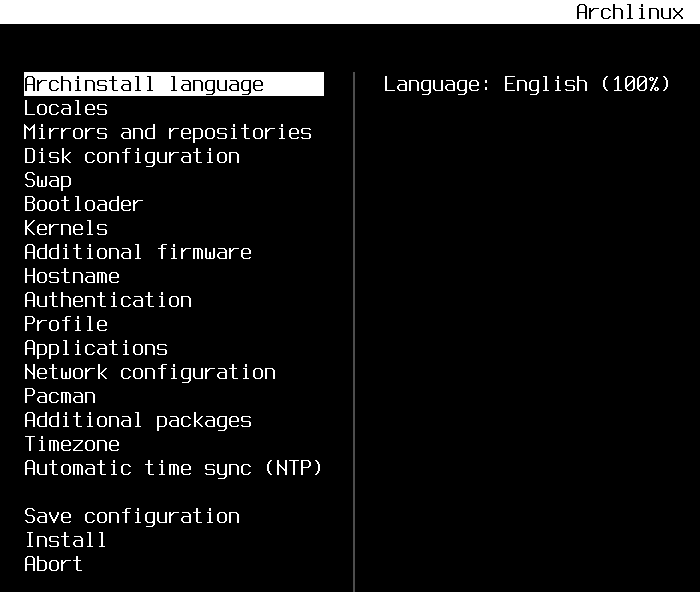 Lihat ukuran penuh
Gunakan tombol panah untuk bergerak, Enter untuk membuka, Esc untuk kembali, dan / untuk mencari di daftar yang panjang. Kalau ISO-mu sudah agak lama, perbarui archinstall dulu dengan pacman -Sy archinstall.
6. Isi menunya#
Sebagian besar bisa dibiarkan default. Yang perlu diisi:
Mirrors and repositories → Select regions → tandai Indonesia dengan Spasi, supaya unduhan lebih cepat.
Disk configuration → Partitioning → Use a best-effort default partition layout. Tandai disk tujuan dengan Spasi, tekan Enter, lalu pilih filesystem: ext4 kalau mau simpel, btrfs kalau mau fitur snapshot.
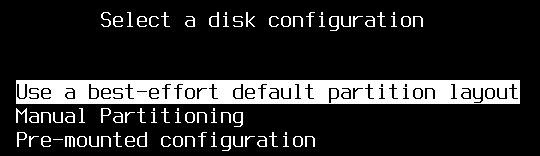 Lihat ukuran penuh
 Lihat ukuran penuh
Authentication → User account → Add a user. Isi nama pengguna dan kata sandi, lalu jawab Yes saat ditanya apakah pengguna itu superuser (sudo). Root password boleh diisi juga; kalau dikosongkan, akun root dinonaktifkan dan kamu memakai sudo.
Profile → Type → Desktop, lalu tandai desktop yang kamu mau, misalnya GNOME atau KDE Plasma. Kembali di menu Profile, pilih Graphics driver sesuai kartu grafis: All open-source aman untuk Intel dan AMD, sedangkan untuk NVIDIA seri GTX 16 atau RTX 20 ke atas pilih Nvidia (open kernel module…).
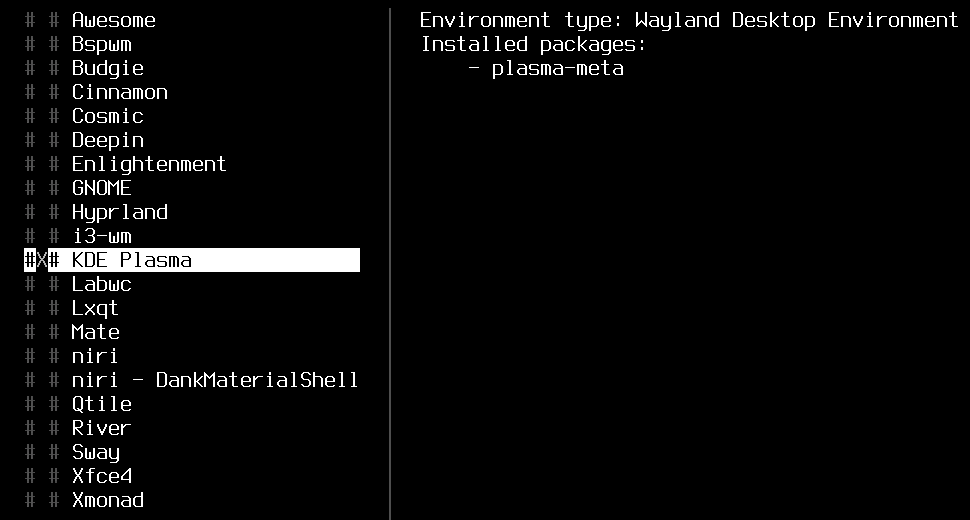 Lihat ukuran penuh
Applications → Audio → pipewire. Defaultnya “No audio server”, artinya tidak ada suara.
Network configuration → Use Network Manager (default backend). Tanpa ini, sistem yang terpasang tidak punya pengaturan jaringan.
Timezone: tekan /, ketik Jakarta, lalu pilih Asia/Jakarta.
7. Install#
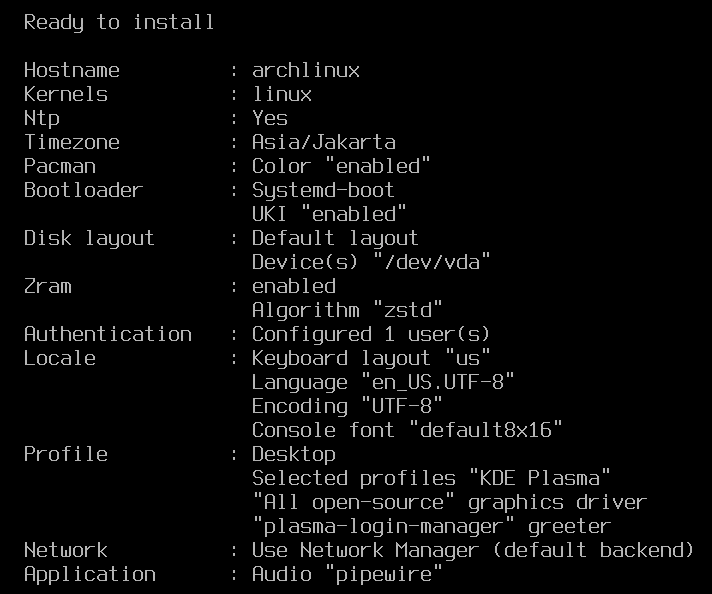
Arahkan ke Install. Panel kanan menampilkan ringkasan semua pilihan; pastikan tertulis Ready to install tanpa peringatan.
 Lihat ukuran penuh
Tekan Enter, lalu pilih Yes. archinstall akan mengunduh dan memasang semuanya; lamanya tergantung kecepatan internet. Setelah muncul Installation completed, pilih Reboot system dan cabut flashdisk saat komputer menyala ulang. Berikutnya kamu akan disambut layar login desktop.
Setelah boot pertama#
Perbarui sistem:
sudo pacman -SyuUntuk hal lain, rujukan terbaik adalah Arch Wiki.